安装指南
系统与硬件要求
下载客户端
请前点击下方链接下载最新版客户端程序: 👉 点击此处进入下载页面安装与运行客户端
下载完成后,将客户端解压到您指定的目录。我们强烈建议不要将客户端放置在以下路径中: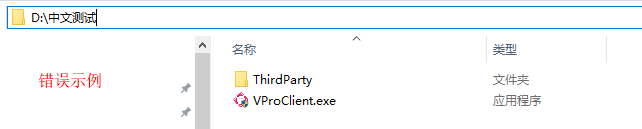
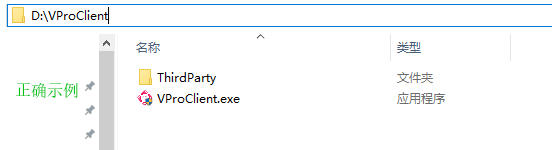
解压后,务必右键点击目录中的VProClient程序,选择 “以管理员身份运行”。否则可能会导致权限不足,影响正常使用。
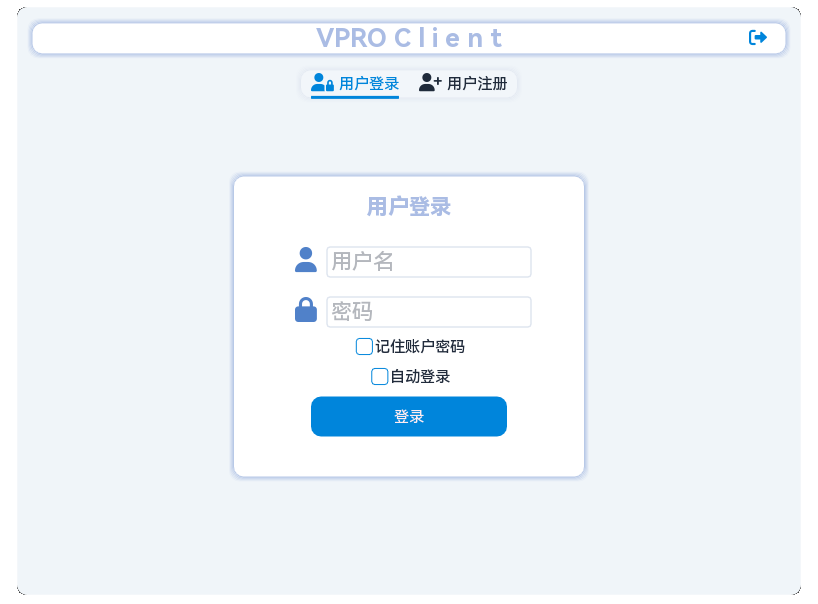
运行后将会展示以下界面。
用户注册流程
首次启动客户端时,您需要创建一个账号。 注册流程如下:- 打开客户端,点击「用户注册」按钮
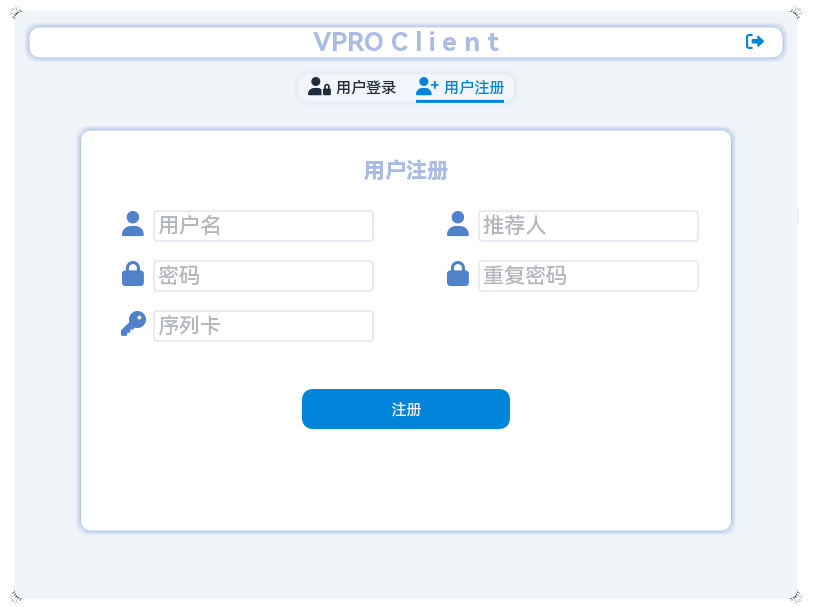
- 在注册页面中,填写用户名、密码、确认密码等必要信息。
- 若您尚未获得正式序列卡,也可先输入任意字符作为序列卡进行注册。注册成功后将自动获得 6 小时的试用时间。
请注意,序列卡输入框不能为空,否则无法完成注册。
- 如果您从经销商处获取了正式序列卡,请正确填写。
如有推荐人,也可填写其信息,推荐人将在您成功注册后获得奖励时长。
若无推荐人,可留空。
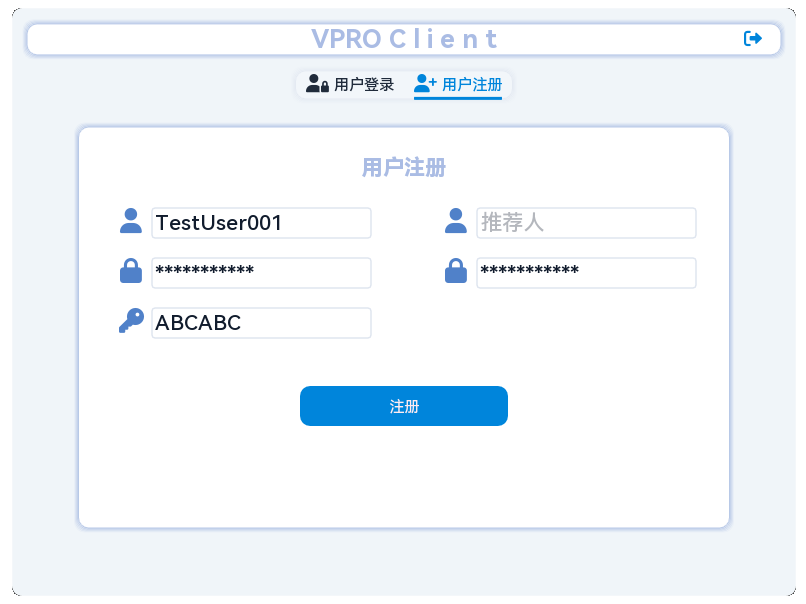
- 完成信息填写后,点击 「注册」 按钮。
注册成功:系统将自动跳转至 用户登录页面。
注册失败:页面将显示具体的错误信息,请根据提示检查并修改所填内容。 - 注册成功后,返回登录页面,输入刚才注册的用户名与密码。
建议勾选 自动登录 和 记住密码,这样下次打开软件时可自动登录,使用更便捷。
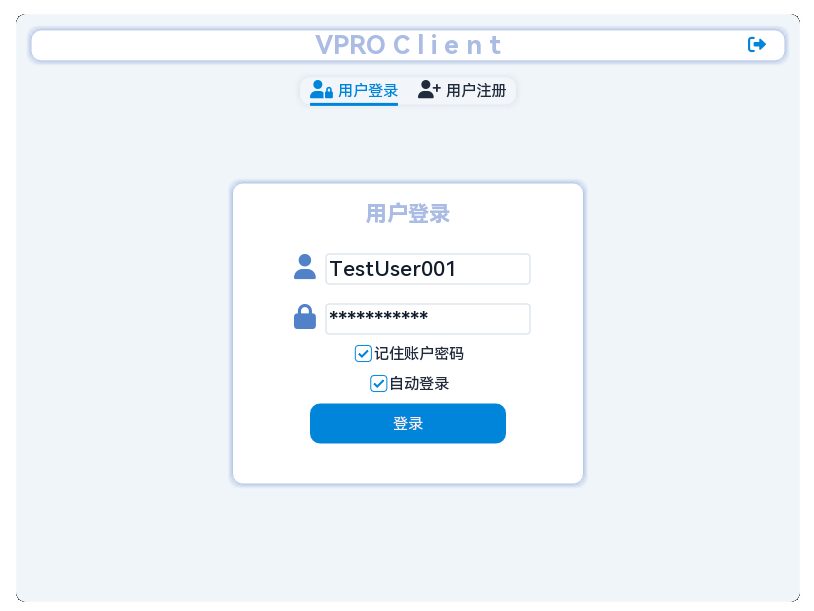
- 登录成功后将会展示以下界面
若登录过程中出错请检查账号和密码是否填写正确。
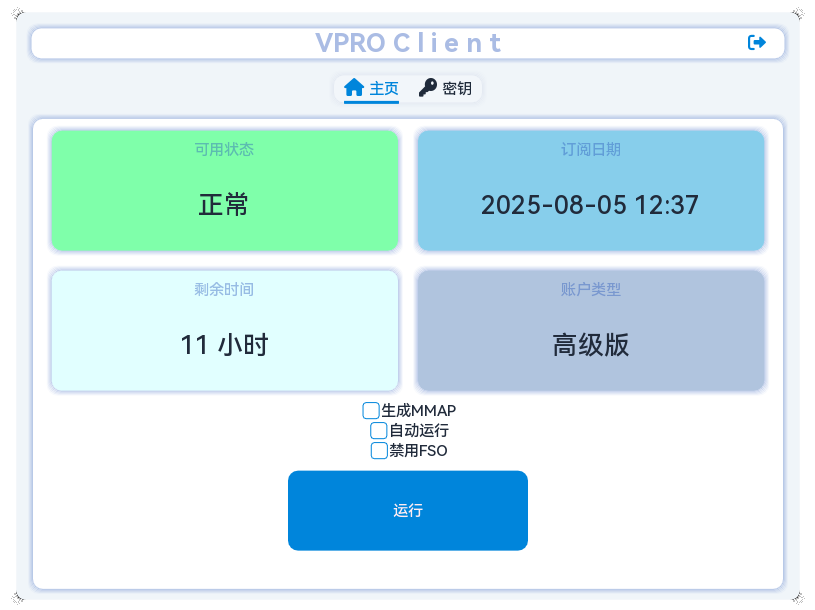
首页选项解析
-
生成MMAP:
如果在软件运行过程中遇到异常情况(如 DMA 板卡无响应、连接失败、读取错误等),请尝试勾选此选项。
这可能有助于缓解相关问题。若未勾选,可能会导致部分硬件异常无法被处理。 -
自动运行:
当您已完成所有设置,可勾选此项。配合 自动登录 功能使用。
可以在启动软件后自动跳过登录界面,直接进入主页面,实现真正的一键启动。 -
禁用FSO
此选项建议在使用较老型号或不支持全屏优化的显卡时启用。
例如 NVIDIA GTX 10 系列。勾选后可避免因兼容性问题导致的软件性能下降或显示异常。
若存在渲染结果存在滞后的问题。请参考视觉效果或联系客服支持。