##一、连接服务器 使用以下任意一种远程桌面工具连接到您的 Windows 服务器:
- PuTTY
- XShell
- FinalShell
- 其他支持 SSH 的远程连接工具
二、下载服务端
- 创建存放目录并进入

- 下载服务端
以下有两个下载链接。建议优先使用首选地址;若下载速度较慢或链接不可用,再切换到备用地址即可。

- 安装需要用到的组件:
- 执行以下命令解压服务端文件:
上述操作完成后,我们开始运行服务端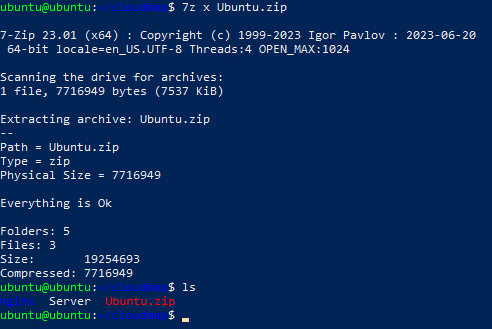
三、运行服务端
执行以下命令添加执行权限执行上述命令后会输出WebSocket与AccessKey两个内容。
-
将 WebSocket 内容复制到菜单中的 地址 栏
注意:控制台输出的 WebSocket 地址可能为本机 IP(如 ws://0.0.0.0:4001/ws),
请务必将其中的 IP 地址修改为您服务器的公网 IP 后再填写,
假设您的服务器公网IP为1.1.1.1。则在 地址栏 中需要填写成ws://1.1.1.1:4001/ws
否则将无法正常连接。 - 将 AccessKey 内容复制到菜单中的 通行密钥 栏
四、恭喜您已经完成搭建!!
点击此处查看如何在客户端中连接私有服务器五、配置说明
- 配置文件存放在服务端根目录中的 Config.json 中
AccessKey:服务器使用的通行密钥,若客户端无此密钥则无法连接服务端,若您的AccessKey已泄漏可直接删除此项并重启服务端。服务端会自动生成一个新的AccessKey;IP:服务端监听的IP地址,通常无需修改,除非你的服务器单个网卡有多个IP并且只想通过指定IP访问才需要修改此项;Port:客户端连接使用的端口,通常无需修改;WorkerNum:服务端的工作线程数量。通常保持默认无需修改;- 其他字段保持默认即可,无需更改。