常见问题
客户端实例创建失败
- 请检查本地网络是否正常连接。
确保您的设备已成功连接到互联网,并且网络状态稳定。
- 按下 Win + R 键,打开运行窗口,在输入框中输入 cmd,点击“确定”。
在弹出的命令提示符窗口中输入以下命令并回车:
ipconfig /flushdns
此操作将清除本地的 DNS 缓存,有助于解决因 DNS 解析问题导致的连接异常。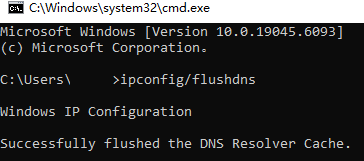
- 尝试使用代理加速软件。
如果您的网络环境存在访问限制或延迟较高的问题,建议使用代理加速工具来辅助连接。
这可以提升软件访问服务器的速度和稳定性,解决无法连接服务器的情况。
无法启动下载引擎 以及 发现有文件下载中出现了错误
-
检查客户端文件是否完整
请确认本地客户端文件是否存在丢失或损坏。建议重新下载安装最新版本的客户端,以确保程序文件完整可用。
-
关闭杀毒软件或添加白名单
如果您开启了第三方杀毒软件,或使用了 Windows 自带的安全防护(如 Windows Defender),可能会误拦截客户端程序。
请尝试以下操作之一:- 将客户端安装目录添加到杀毒软件的“白名单”或“信任列表”中;
- 暂时关闭杀毒软件后再次运行客户端。
-
按下 Win + R 键,打开运行窗口,在输入框中输入 cmd,点击“确定”。
在弹出的命令提示符窗口中输入以下命令并回车:
ipconfig /flushdns
此操作将清除本地的 DNS 缓存,有助于解决因 DNS 解析问题导致的连接异常。
-
尝试使用代理加速软件。
如果您的网络环境存在访问限制或延迟较高的问题,建议使用代理加速工具来辅助连接。
这可以提升软件访问服务器的速度和稳定性,解决无法连接服务器的情况。
禁用内存压缩
-
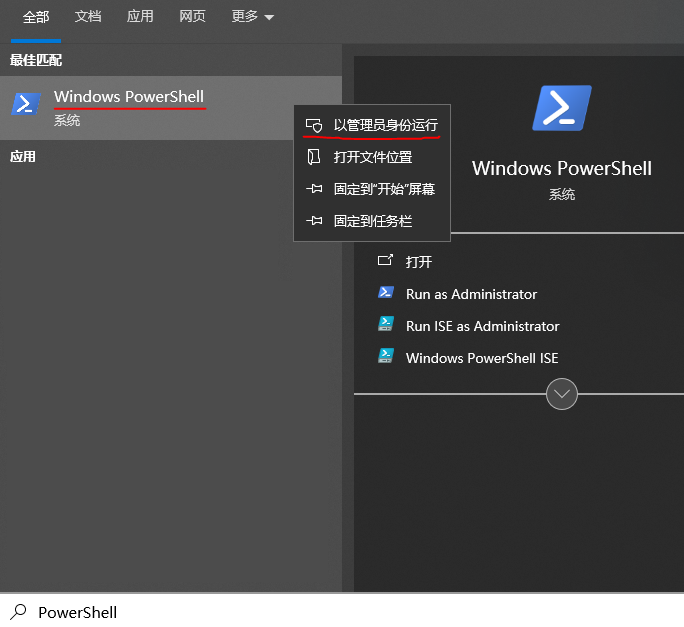
以管理员身份运行 PowerShell
鼠标左键点击桌面最左下角的Windows徽标并搜索PowerShell
右键 → 以管理员身份运行
- 执行命令禁用内存压缩
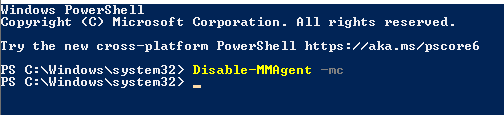
- 然后重启电脑
尚未在库存中找到有效产品
当前账户下未绑定任何有效的订阅内容。请联系经销商获取可用的序列卡,并完成激活操作后再使用。无法连接FPGA设备
- 请确认 DMA 板卡已正确连接,并且插在第二台PC的 USB 3.0 接口 上(通常为蓝色端口)。
- 请确保您的设备已正确安装对应的驱动程序。若尚未安装,请前往资源下载页面,下载并安装与设备型号匹配的驱动程序,以确保功能正常使用。
- 若连接无响应,可尝试以下操作:
将 USB 线缆重新插拔一次。
关闭主机电源并重新启动后再次尝试。
我需要手动更新客户端吗
客户端默认支持自动更新,您通常无需手动操作。仅当自动更新失败或出现异常时,才需要手动下载最新版客户端程序进行更新。如何手动更新客户端
请前往资源下载页面,下载最新版本的客户端压缩包。下载完成后,解压压缩包中的所有文件,并将其全部替换到您当前客户端所在目录,即可完成更新。更新前建议先关闭正在运行的客户端程序。如何更换绑定设备
当您在新设备上登录时,系统会提示是否将账号绑定切换至当前设备。点击 “确定” 即可完成自动换绑。
⚠️ 注意:每次更换绑定设备,系统会从您的剩余订阅时间中扣除 3 天。
如何转换账户类型
将鼠标移动到 账户类型 按钮,点击即可进入转换页面。用户类型转换规则
订阅类型可以在 基础版 和 高级版 之间互相转换,转换规则如下:-
高级版 → 基础版
- 转换后时间 = 剩余时间 × 1.4 × 0.98
- 示例:高级版剩余 30 天 → 基础版剩余约 41.16 天
-
基础版 → 高级版
- 转换后时间 = 剩余时间 × 0.7 × 0.98
- 示例:基础版剩余 30 天 → 高级版剩余约 20.58 天
⚠️ 注意:
- 每次转换都会额外扣除 2% 手续费(已包含在上面的公式中)。
- 多次来回转换会逐步减少总剩余时间。