本教程适用于 具备一定 Windows Server 操作经验 的用户,示例基于 Windows Server 2019。
其他 Windows 版本请根据实际情况自行调整。
如果您对服务器运维不熟悉,建议使用公共服务器或请有经验的朋友协助完成部署。
一、连接服务器
使用以下任意一种远程桌面工具连接到您的 Windows 服务器:
- MSTSC(Windows 自带远程桌面)
- FinalShell
- 其他支持 RDP 的远程连接工具
成功登录后,进入桌面即可开始后续操作。
二、下载服务端
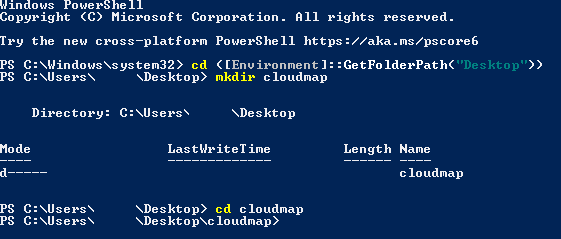
首先,右键桌面左下角Windows徽标,点击Windows PowerShell(管理员)进行打开PowerShell命令窗口
cd ([Environment]::GetFolderPath("Desktop"))
mkdir cloudmap
cd cloudmap
以下有两个下载链接。建议优先使用首选地址;若下载速度较慢或链接不可用,再切换到备用地址即可。
Invoke-WebRequest -Uri "https://cdn.vpkiki.xyz/CloudMap/Windows.zip" -OutFile ".\Windows.zip" #首选下载链接
Invoke-WebRequest -Uri "https://cdn.vpkiki.com/CloudMap/Windows.zip" -OutFile ".\Windows.zip" #备用下载链接

Expand-Archive -Path "Windows.zip" -DestinationPath "." -Force
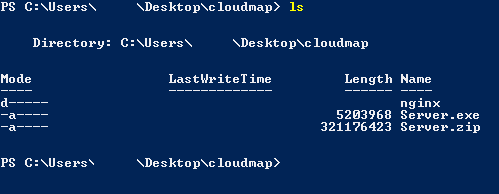
上述操作完成后,我们开始运行服务端,
三、运行服务端
执行以下命令运行服务端

执行上述命令后会输出WebSocket与AccessKey两个内容。
-
将 WebSocket 内容复制到菜单中的 地址 栏
注意:控制台输出的 WebSocket 地址可能为本机 IP(如 ws://0.0.0.0:4001/ws),
请务必将其中的 IP 地址修改为您服务器的公网 IP 后再填写,
假设您的服务器公网IP为1.1.1.1。则在 地址栏 中需要填写成ws://1.1.1.1:4001/ws
否则将无法正常连接。
-
将 AccessKey 内容复制到菜单中的 通行密钥 栏
四、恭喜您已经完成搭建!!
点击此处查看如何在客户端中连接私有服务器
如果客户端无法通过 ws://服务器IP:端口/ws 成功连接到私有服务器,请检查以下几点:
- 配置是否正确:确认服务端已正确启动,监听端口无误。
- 防火墙设置:确保服务器的防火墙已放行对应端口的入站流量。
- 网络连通性:确认客户端与服务器之间网络可达,未被运营商或防火墙屏蔽。
- 地址填写规则:使用以下格式填写 WebSocket 地址:
ws://服务器IP:端口/ws
例如:
ws://1.1.1.1:4001/ws
- 通行密钥:确认菜单中填写的通行密钥与服务端输出的AccessKey内容一致。
五、配置说明
- 配置文件存放在服务端根目录中的 Config.json 中
AccessKey:服务器使用的通行密钥,若客户端无此密钥则无法连接服务端,若您的AccessKey已泄漏可直接删除此项并重启服务端。服务端会自动生成一个新的AccessKey;IP:服务端监听的IP地址,通常无需修改,除非你的服务器单个网卡有多个IP并且只想通过指定IP访问才需要修改此项;Port:客户端连接使用的端口,通常无需修改;WorkerNum:服务端的工作线程数量。通常保持默认无需修改;- 其他字段保持默认即可,无需更改。